인스타그램 음식 사진 보정법
포토샵으로 간단하게 하기
인스타그램을 구경하다 보면 맛깔스러운 음식사진에 절로 눈이 가기 마련입니다. 분명 똑같은 휴대폰으로 사진을 찍었는데 왜 저 사람 사진만 유난히 맛있어 보이는 것일까요? 답은 생각보다 간단합니다. 보정을 많이 하기 때문인데요. 남들이 사진을 잘 찍는다 말하는 데에는 보기 좋은 구도와 다채로운 색감 등의 다양한 요소가 필요하죠.
사진을 잘찍는 구도는 여기저기 찍어보고 노력을 기울여야 터득할 수 있지만, 보정은 누구나 손쉽게 할 수 있습니다. SNS에서 많이 보이는 음식 사진 보정법! 오늘은 포토샵을 활용하는 방법을 알아보도록 하겠습니다.

제가 사용한 포토샵은 2020 한글버전입니다. 영어버전도 다른 버전도 방법은 똑같으니 걱정하지 마세요. 우선 보정하고 싶은 음식 사진을 드래그를 하여 포토샵 안으로 가져와 줍니다. 그리고 필터(단축키 T)를 눌러 Camera Raw 필터를 들어가 줍니다. (단축키 Shift + Ctrl+A)

그리고 내가 원하는 느낌을 내기 위해 노출, 대비, 밝은 영역 등을 손봐줍니다. 노출은 밝기를 올려주는 것입니다. 만약 사진이 어둡게 나왔다면 [노출]을 +하고 [대비]를 - 해주면 사진이 조금 더 밝아집니다. 그리고 음식 색감을 더욱 눈에 띄게 하기 위해 [밝은 영역/흰색 영역]을 - 해줍니다. 흰색이 잡히면서 다른 색감이 도드라져 보이거든요. 그리고 어두운을 더욱 밝게 하고 싶다 하면 [어두운 영역/검정 계열]을 + 시켜주세요. 그림자나 검은색이 조금 더 밝아집니다.
그리고 가장 중요한 포인트! [텍스쳐/명료됴/안개 현상 제거]를 모두 올려주세요. 특히나 텍스처를 많이 올려야 음식이 선명해 보이고, 명료도는 약간의 명암을, 안개 현상 제거는 조금 더 뚜렷하게 보이는 효과를 가져다줍니다.
마지막으로 음식 사진 중 특히나 붉은색(찌개, 육류) 등이 있다면 [활기]와 [채도]를 건드려주는 것이 좋은데요. 음식의 색이 뚜렷할수록 더욱 맛있어 보이기 때문입니다. 하지만 밝은영역/흰색 영역을 - 시켜두었다면 조금만 건드려도 색이 먹음직스러워지니 사진을 보면서 적절할 만큼만 조정해 주면 됩니다.
인스타그램 음식 사진 보정
비포(before) & 애프터(after)
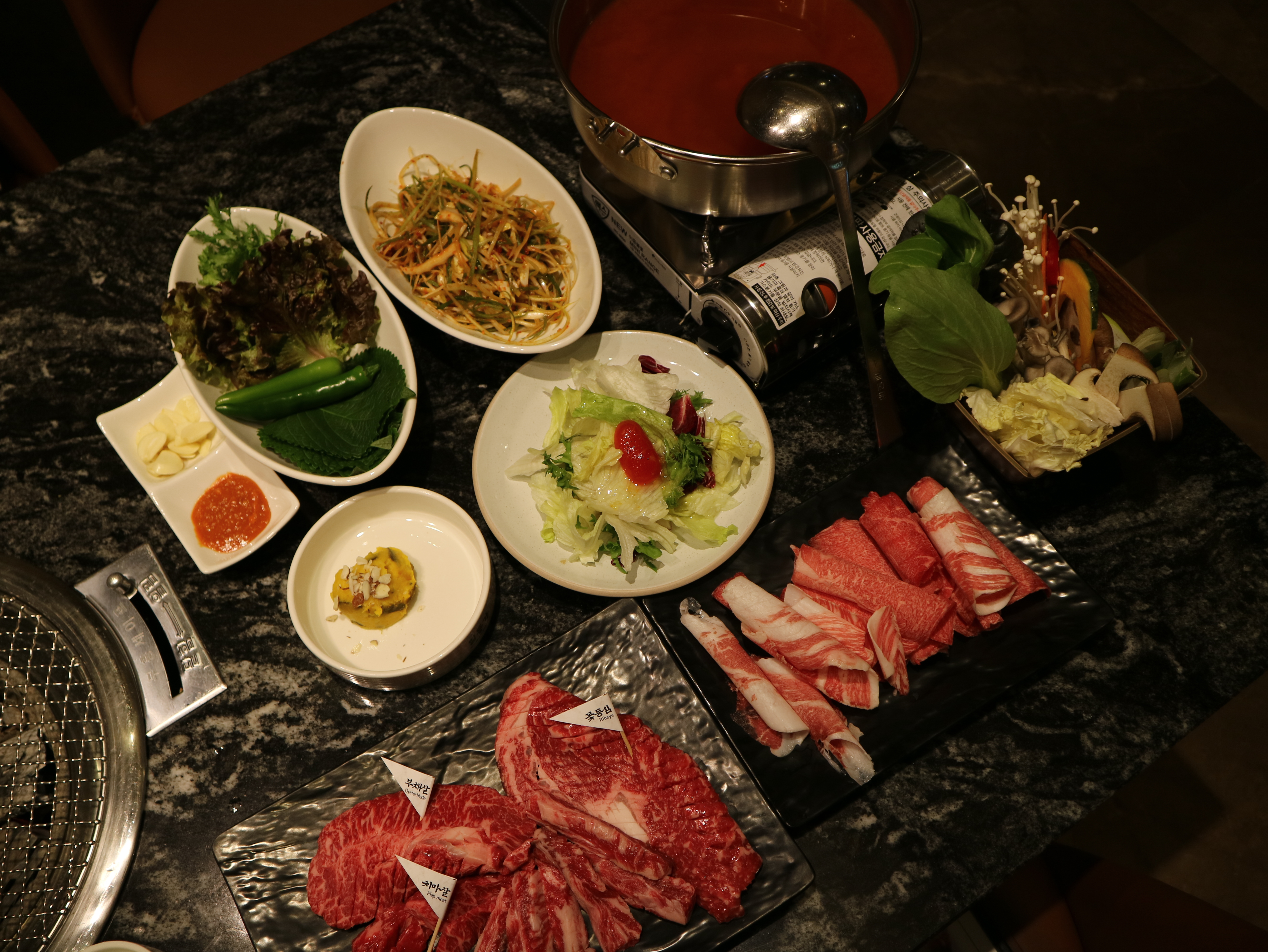

먼저 어두웠던 일반 음식 사진을 위에 설명드린것처럼 건드렸을 때 나타나는 변화 사진입니다. 노출과 대비, 밝은 영역, 어두운 영역, 흰색계열, 텍스처까지 모든 것을 건드렸는데 전보다 훨씬 밝고 음식의 색이 뚜렷하며 먹음직스러워 보이지 않으신가요?
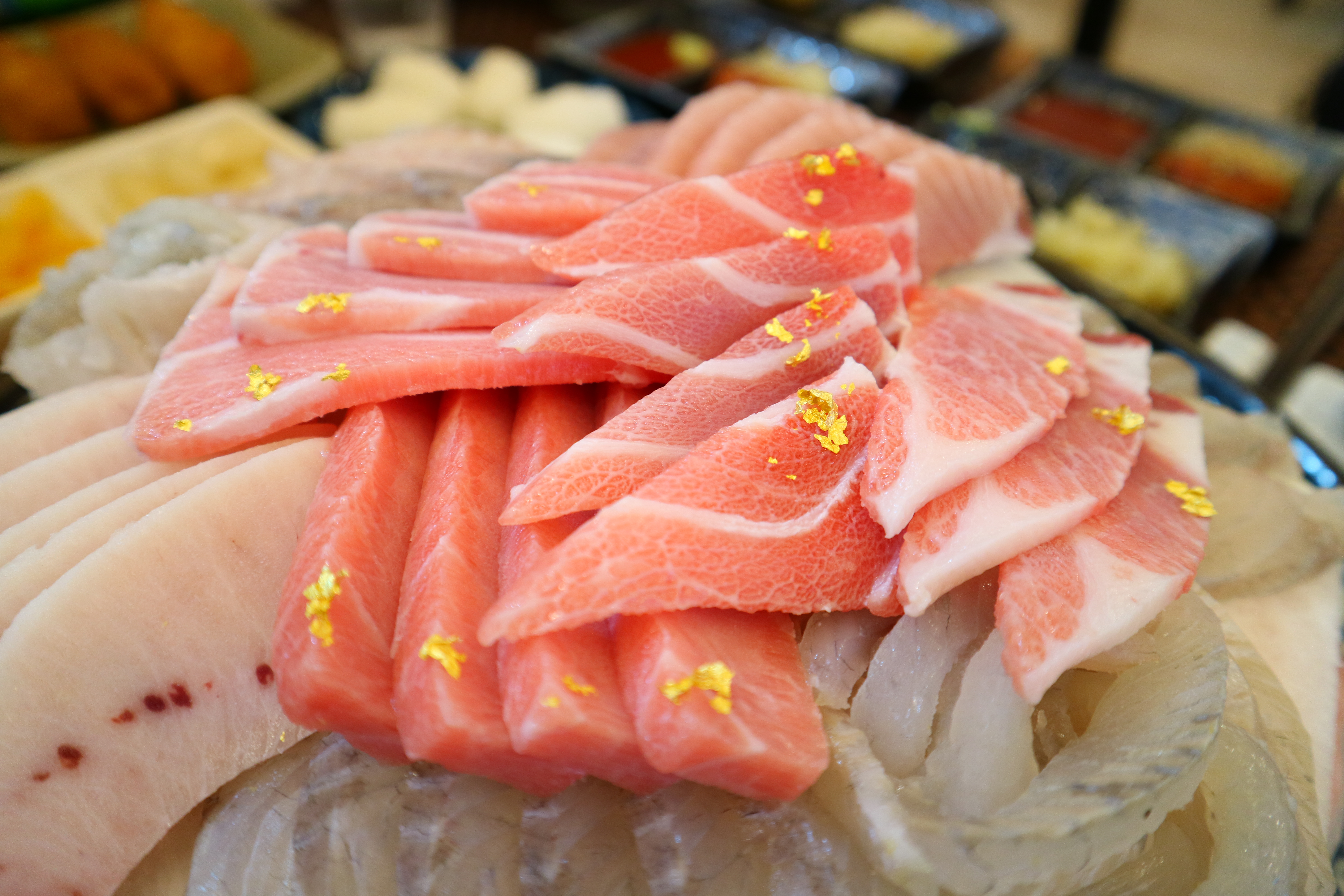

이거는 참치회를 보정해 본것입니다. 밝기를 조금 더 올리고 선명도를 높여준 것인데요. 참치의 결이 조금 더 섬세하게 잘 보여서 식감이 입으로 느껴지는 듯 보입니다.
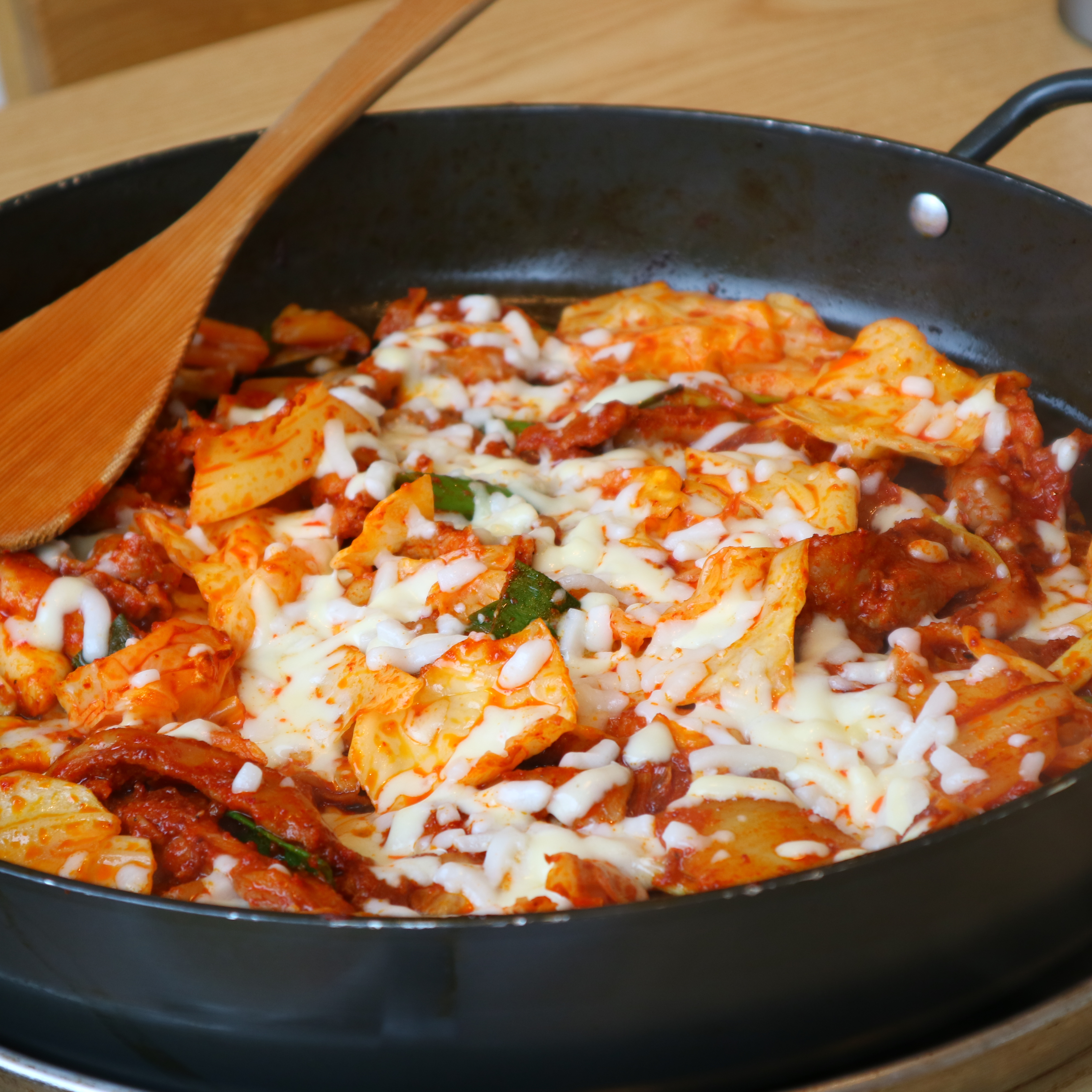
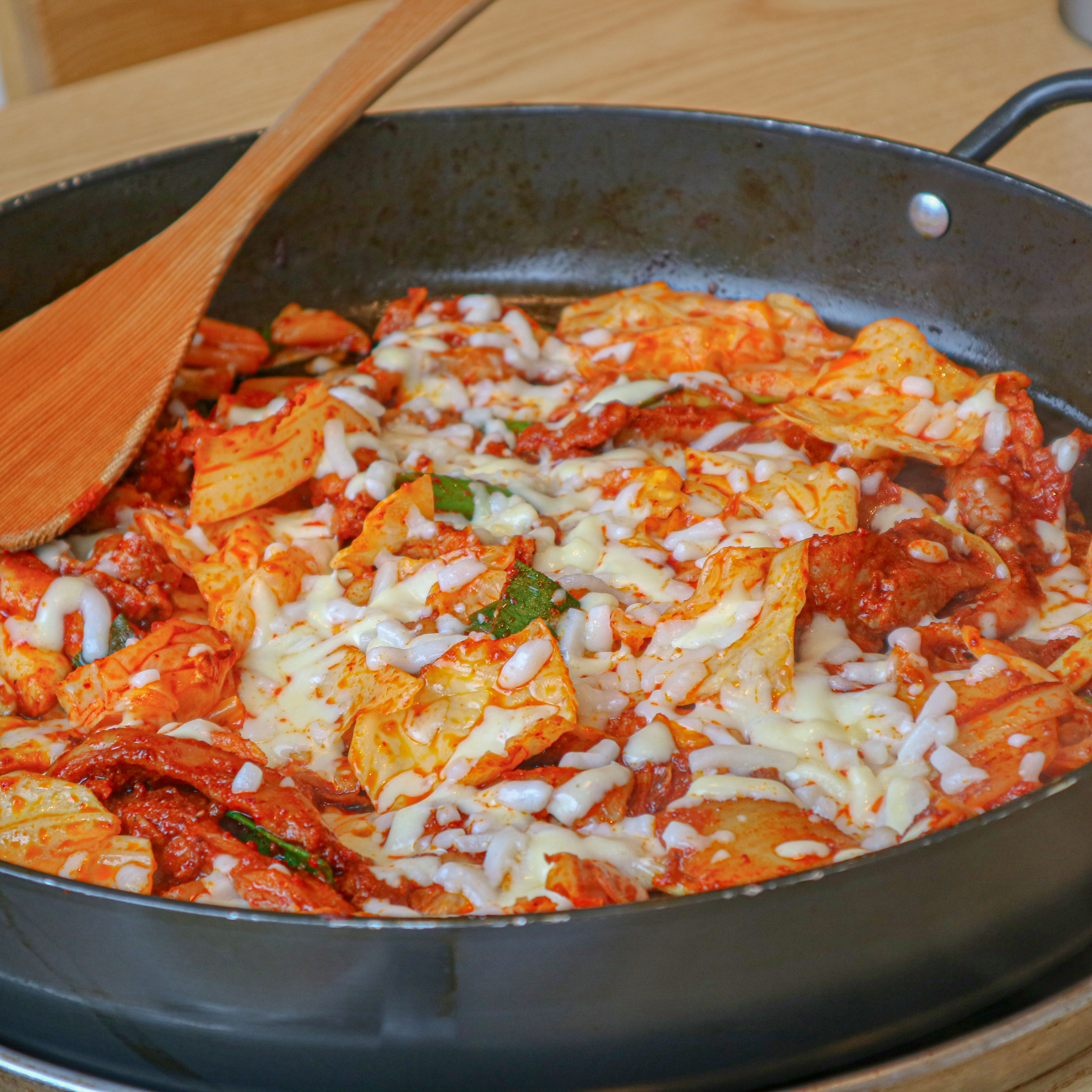
그리고 마지막으로 닭갈비 사진을 보정해 본 것입니다. 흐리멍덩했던 사진이 포토샵 보정을 거쳐 치즈도, 야채도, 닭갈비도 보다 선명하고 먹음직스럽게 보이게 됐습니다. 인스타그램에서 흔히 보이는 보정법이고요. 무엇보다 선명도, 채도, 밝기를 확 올려주면 딱 원하는 느낌이 나오게 됩니다.
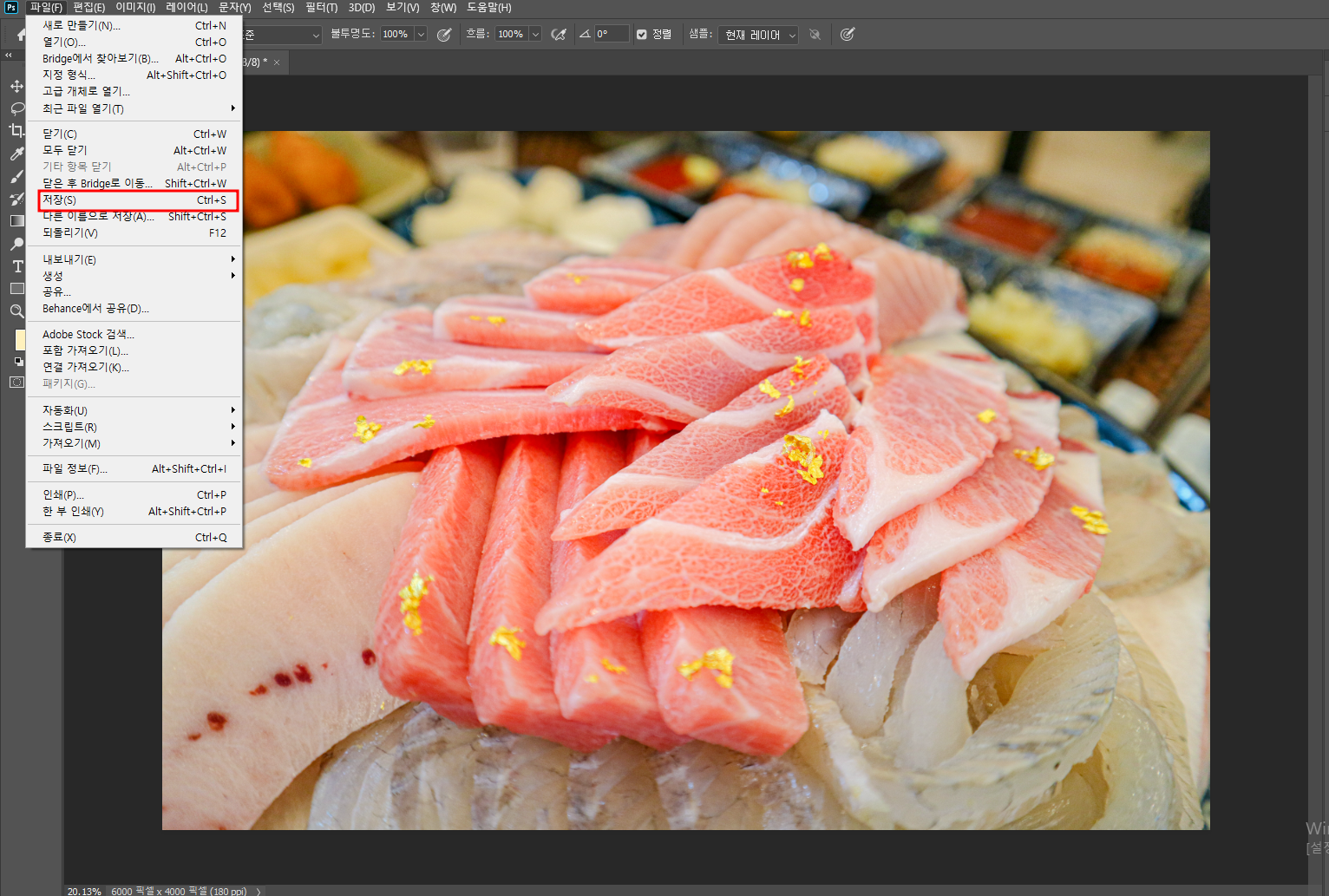
원하는 만큼 사진 보정을 했다면 저장을 해주어야겠지요. 사진 저장은 파일(단축키 F)를 누른 후 저장 S or (단축키 Ctrl+s)를 눌러주시면 됩니다. 이렇게 저장하게 되면 기존 사진은 사라지고 보정된 사진으로 폴더에 저장되는 거 참고해 주세요! 만약 원본도 남겨놓고 싶다~ 하시면 원본 놔두고 복사본 사진을 보정해야 원본이 사라지지 않습니다.

기본으로 JPEG로 저장이 되고요. 이미지 옵션은 별다른 거 선택할 필요 없이 [확인]만 눌러주면 보정 완성입니다. 참 쉽죠~? 저는 포토샵을 배워본 적이 없어서 잘하는 친구에게 물어서 시작해 보게 되었는데요. 초보자의 시선으로 제작된 글이니 고수분들 꿀팁 있다면 댓글 부탁드립니다. (ง •_•)ง
'포토샵' 카테고리의 다른 글
| [왕초보편] 포토샵으로 배경제거하고 누끼따는 방법 3초 컷 (0) | 2023.06.07 |
|---|